In dit document vind je een compleet stappenplan voor het inrichten van een gebruikersaccount en het activeren van de koppeling tussen NMBRS en ons systeem. Alle noodzakelijke acties worden stap voor stap uitgelegd, van het aanmaken van een user template tot het genereren van een API-token en het aanleveren van de bedrijfsnummers. Het document biedt daarnaast optionele instellingen waarmee je de koppeling verder kunt verfijnen. Met deze handleiding kun je zelfstandig en efficiënt alle voorbereidingen treffen om de koppeling correct en volledig te activeren.
STAP 1: User template aanmaken
Maak een nieuwe user template aan met activatie van de juiste Endpoints. Stappen:
- Open Explorer in het systeem.
- Ga naar Debiteur en kies Gebruikersaccount.
- Selecteer User templates.
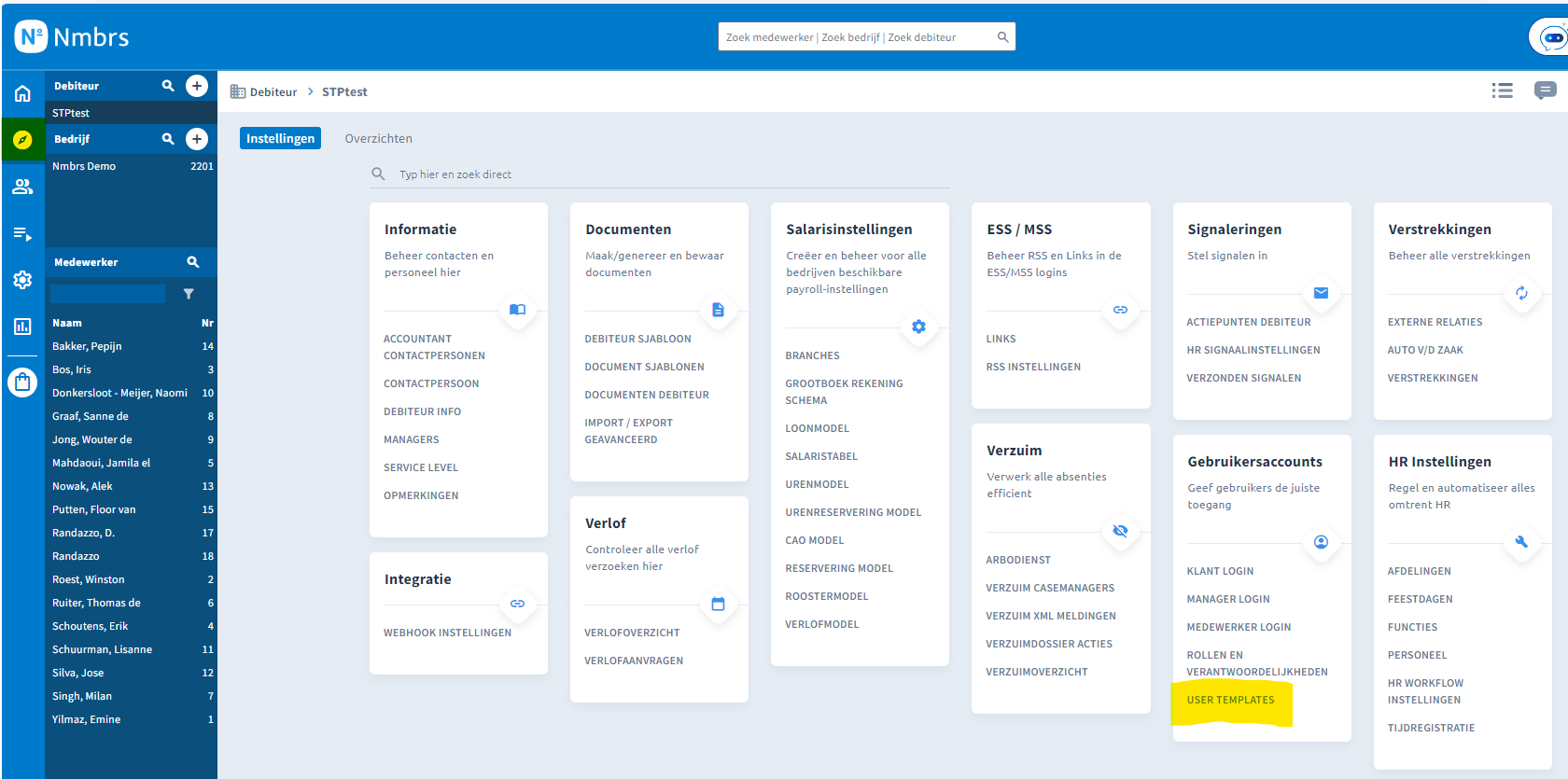
Nieuwe templategebruikers aanmaken. Stappen:
- Kies Nieuwe Template Gebruikers in het overzicht.
- Vul de gevraagde gegevens in.
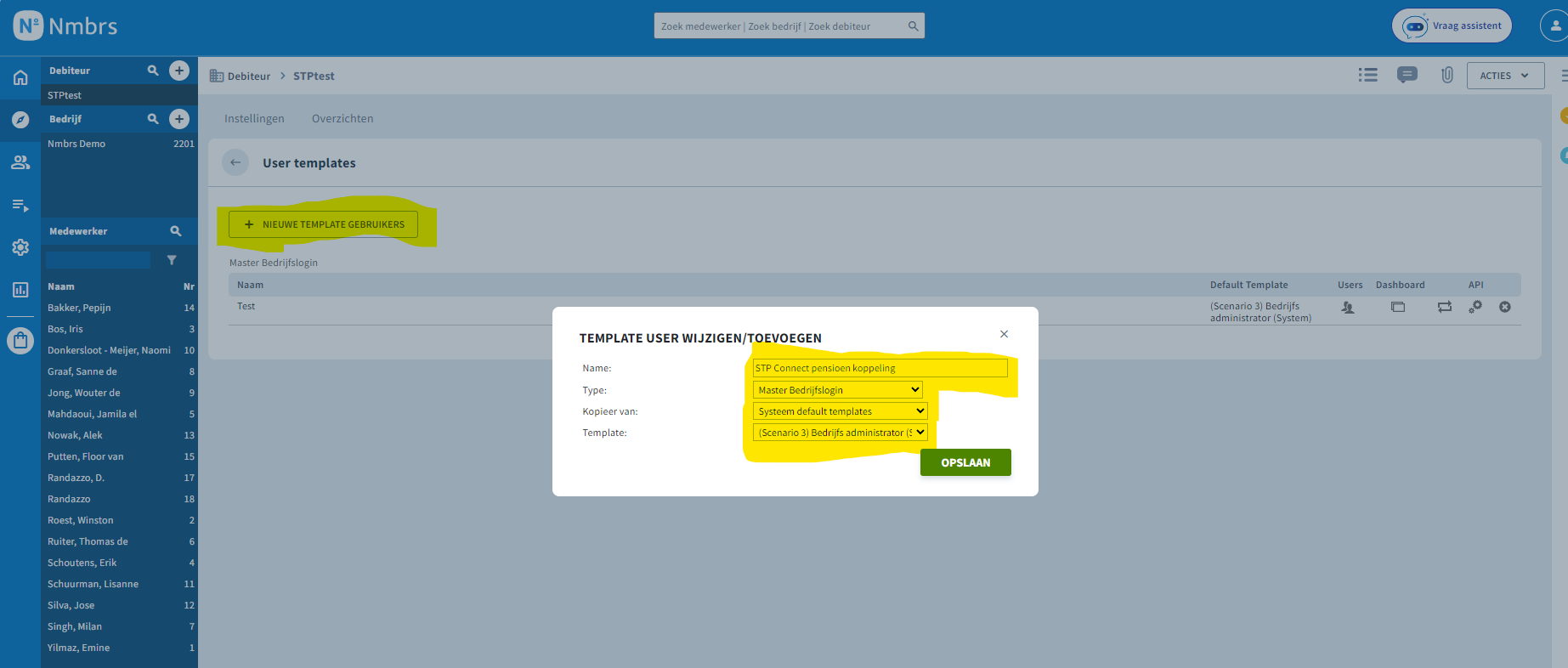 Geef de template een eigen naam zodat deze eenvoudig herkenbaar is.
STAP 2: Endpoints activeren user template
Template openen en API-instellingen beheren
- Ga naar Gebruikersaccount en open Template Users.
- Zoek de eerder aangemaakte template in de lijst.
- Selecteer de juiste template door op de regel te klikken.
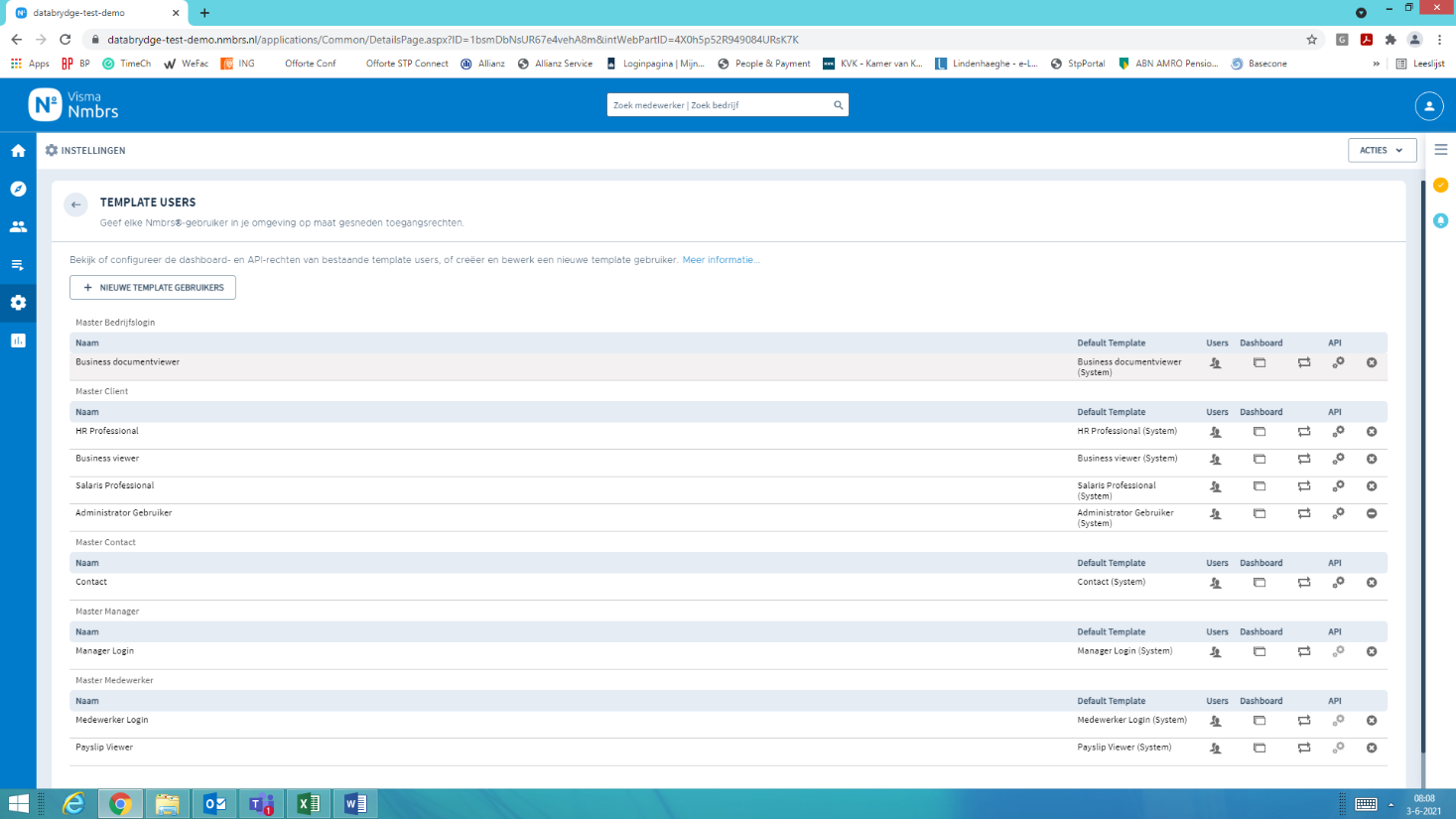 Open de API-instellingen via het pictogram onder het woord API.
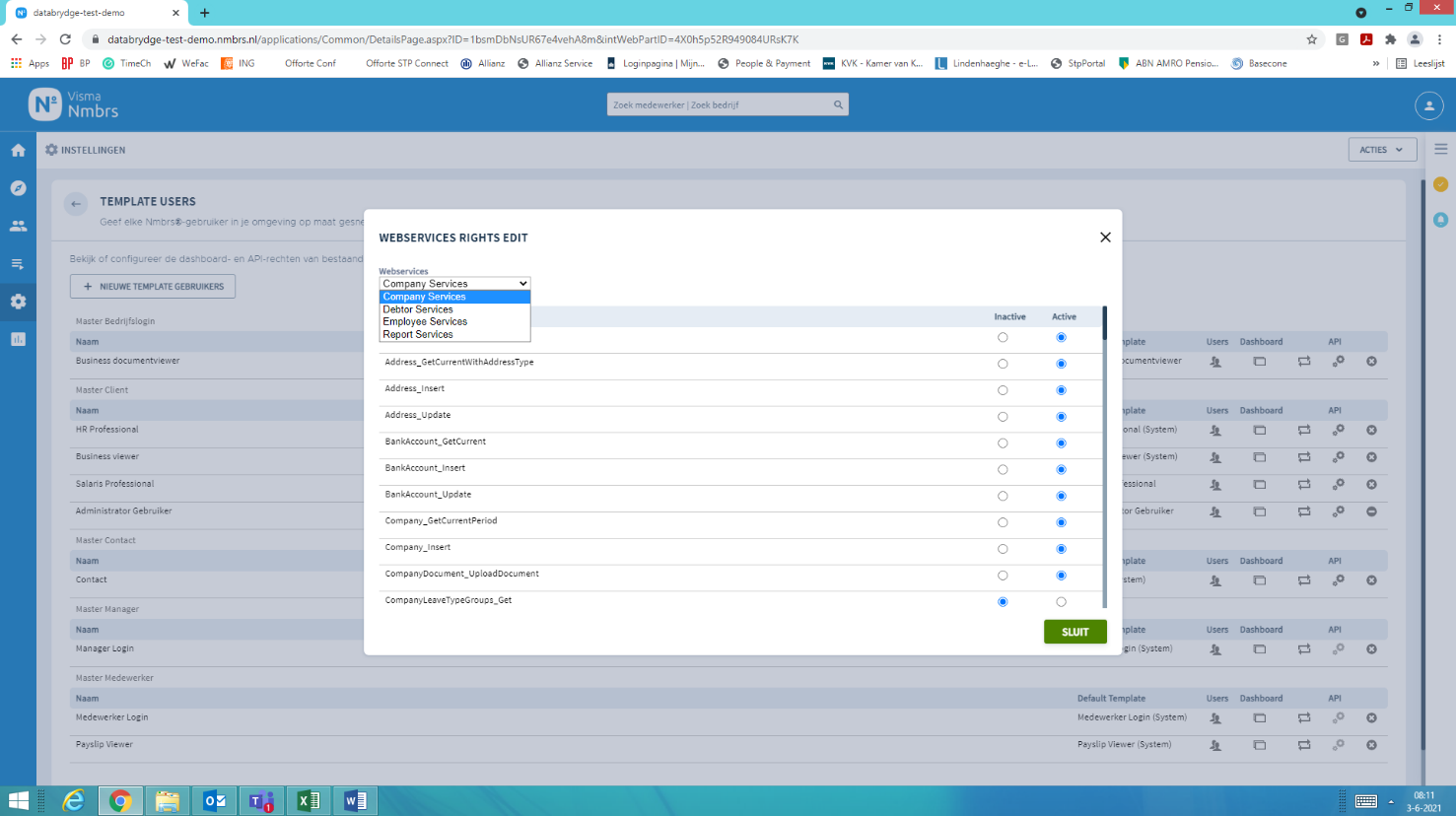 Na het openen van het API-onderdeel verschijnt de omgeving waarin de Endpoints per rubriek kunnen worden ingeschakeld. Hiermee bepaal je precies welke onderdelen voor deze template beschikbaar zijn.
Overzicht van de te activeren Endpoints per rubriek
Active Endpoints
Zorg dat voor iedere werkgever alle onderstaande Endpoints worden ingeschakeld.
Company Services
- Address_GetCurrent
- Company_GetCurrentPeriod
- ContactPerson_Get
- HourModel_GetHourCodes
- HourModel2_GetHourCodes
- List_GetAll
- WageModel_GetWageCodes
- WageModel2_GetWageCodes
- Run_GetList
Employee Services
- Address_GetAll_AllEmployeesByCompany
- Address_GetListCurrent
- Children_GetAll_Employeesbycompany
- Contract_GetAll_AllEmployeesByCompany
- Department_GetAll_AllEmployeesByCompany
- Partner_GetAll_AllEmployeesByCompany
- PersonalInfo_GetAll_AllEmployeesByCompany
- Salary_GetAll_AllEmployeesByCompany
- Schedule_GetAll_AllEmployeesByCompany
- Schedule_GetCurrent
- SVW_GetAll_AllEmployeesByCompany
- Employment_Getall_AllEmployeesByCompany
- Function_GetAll_AllEmployeesByCompany_V2
Report Services
- Reports_GetWageCodesByRunCompany_Background
- Reports_BackgroundTask_Result
- Reports_GetWageCodesByRunCompany_v2_Background
Belangrijk! Sla na het activeren van ieder Endpoint afzonderlijk op en sluit de rubriek. Controleer daarna of alle instellingen correct zijn opgeslagen.
STAP 3: Gebruikersgegevens aanmaken
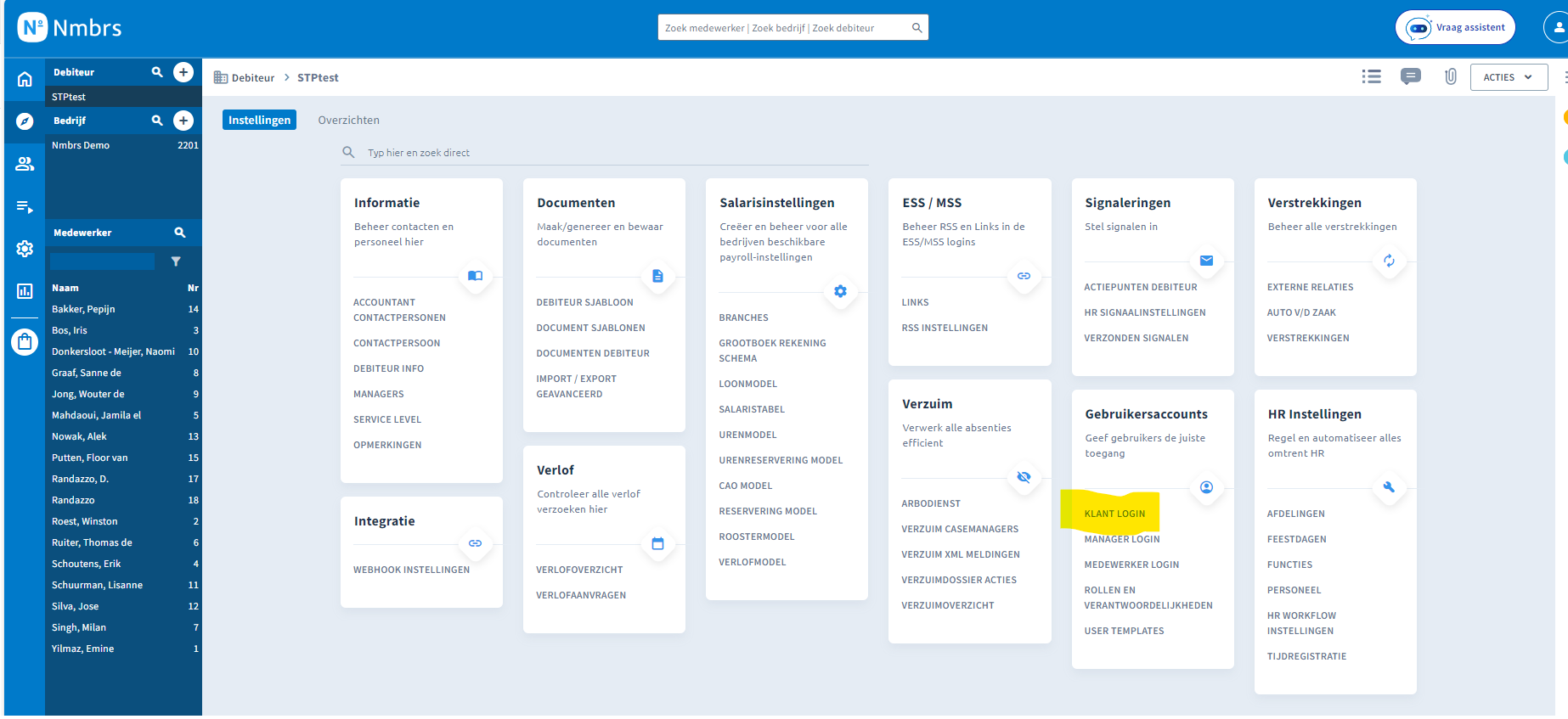
Navigeren naar Klant Login. Stappen:
- Open Explorer in het menu.
- Ga naar Gebruikersaccounts.
- Kies Klant Login om het overzicht te openen.
STAP 4: Gebruikersgegevens invullen en template koppelen
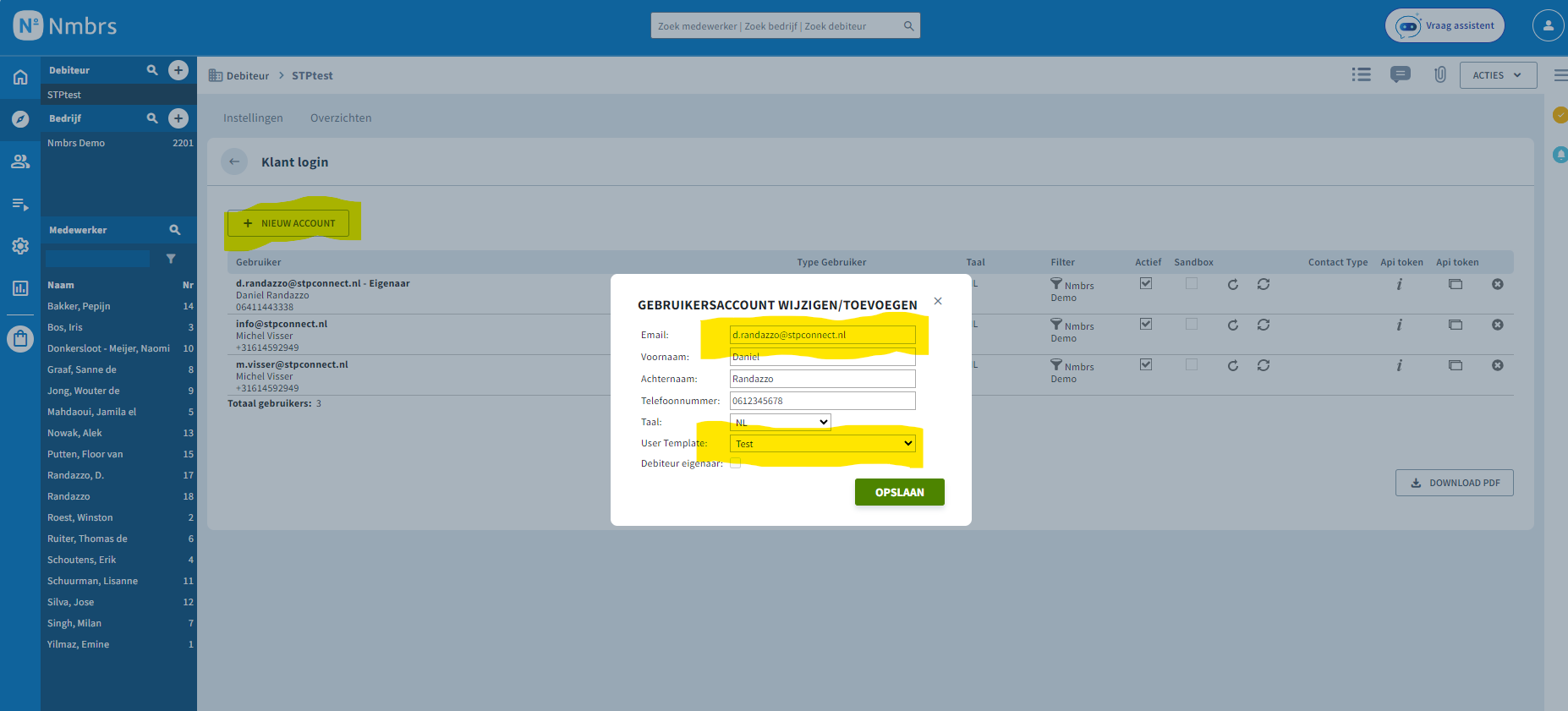
De email die hier wordt ingevuld is de voor ons benodigde gebruikersnaam en kan worden gemaild naar info@stpconnect.nl.
Stappen
- Vul het emailadres van de nieuwe gebruiker in. Dit wordt de gebruikersnaam.
- Selecteer de zojuist aangemaakte user template met de juiste rechten.
- Koppel deze template aan de nieuwe gebruiker zodat alle instellingen automatisch worden toegepast.
STAP 5: Account activeren
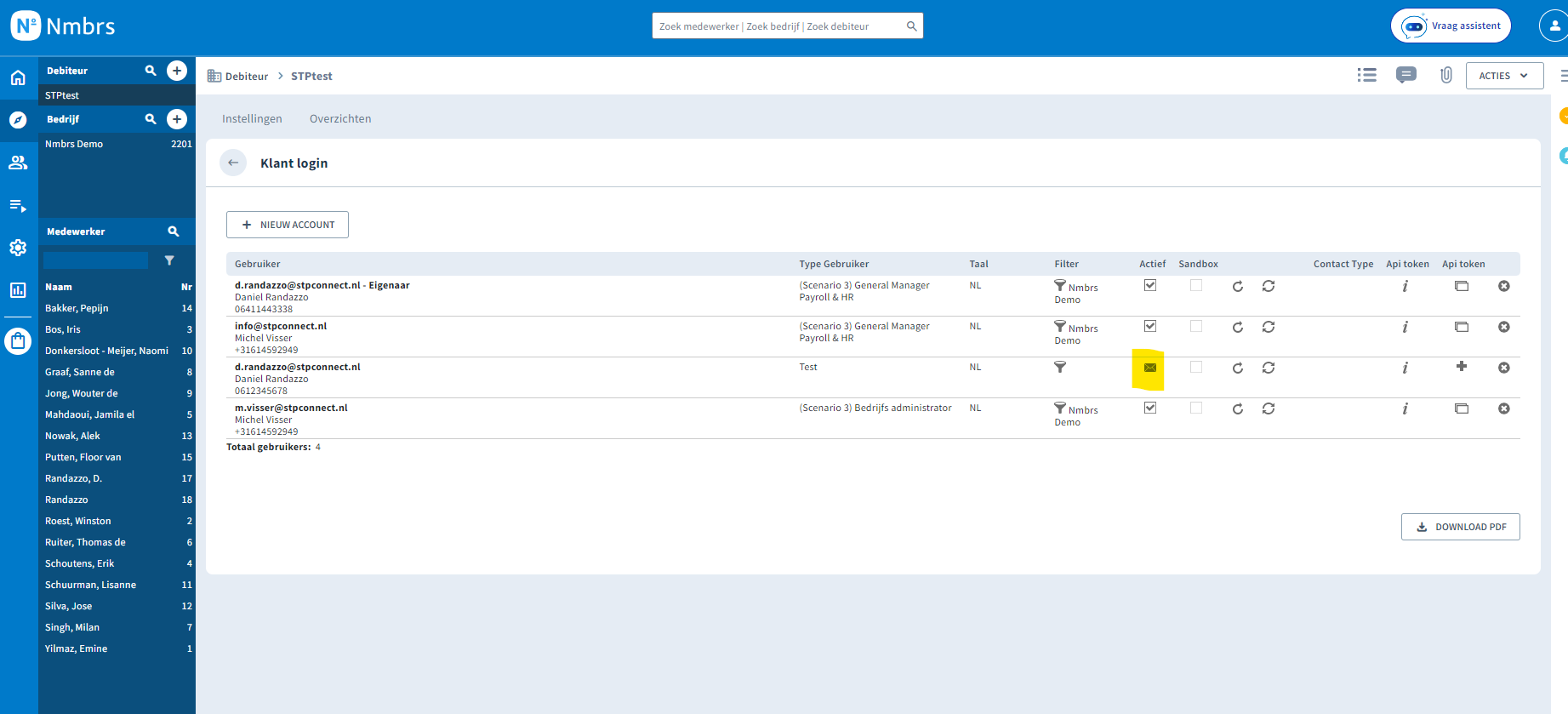
Het account is na het aanmaken nog niet actief. Voor gebruik van de koppeling moet het handmatig worden geactiveerd.
Stappen
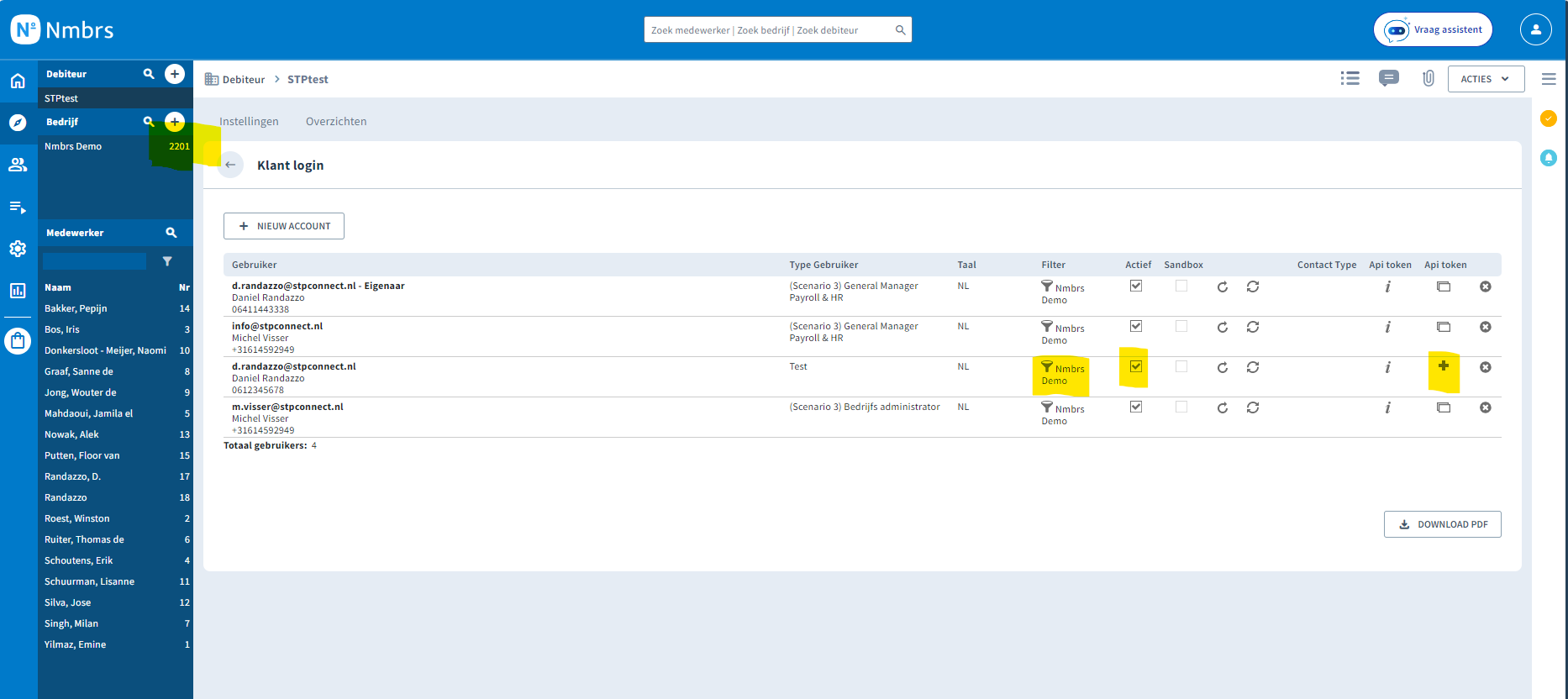
- Klik twee keer op het vakje Actief.
- Bij de eerste klik wordt automatisch een bevestigingsmail naar de gebruiker verzonden.
- Klik direct daarna opnieuw op hetzelfde vakje zodat het account meteen wordt geactiveerd.
Opmerking
Het is niet nodig om te wachten op of te werken via de bevestigingsmail. Jullie kunnen de activatie volledig zelf uitvoeren door het vakje opnieuw te selecteren.
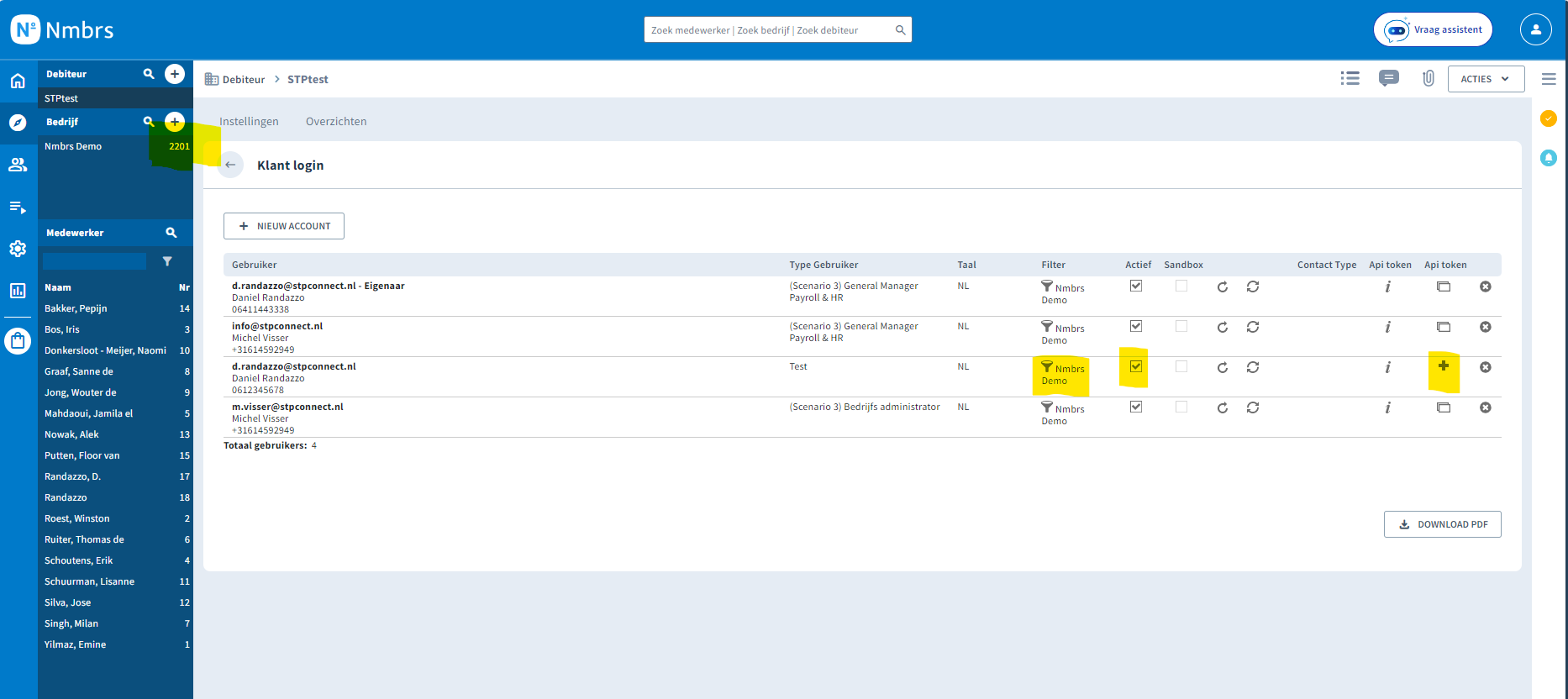
Na activatie zal het actief vakje aangevinkt zijn. Nu kunnen enkele of meerdere bedrijven gekoppeld worden aan dit gebruikersaccount
STAP 6: API Token generen
- Ga bij de gebruiker naar het onderdeel API.
- Genereer een nieuwe API-token voor deze gebruiker.
- Verstuur deze gegevens naar
 STAP 7: Bedrijfsnummers aanleveren
Voor het inrichten van de koppeling is het bedrijfsnummer nodig dat in de loonadministratie van NMBRS achter het betreffende bedrijf staat vermeld.
Let op
Wanneer meerdere BV’s gekoppeld moeten worden, zijn voor elke BV afzonderlijke bedrijfsnummers vereist.
Aanleveren
Stuur de bedrijfsnummers samen met de overige koppelgegevens naar info@stpconnect.nl zodat de koppeling volledig kan worden ingesteld.
STAP 8: Optioneel – Filter instellen
Toelichting
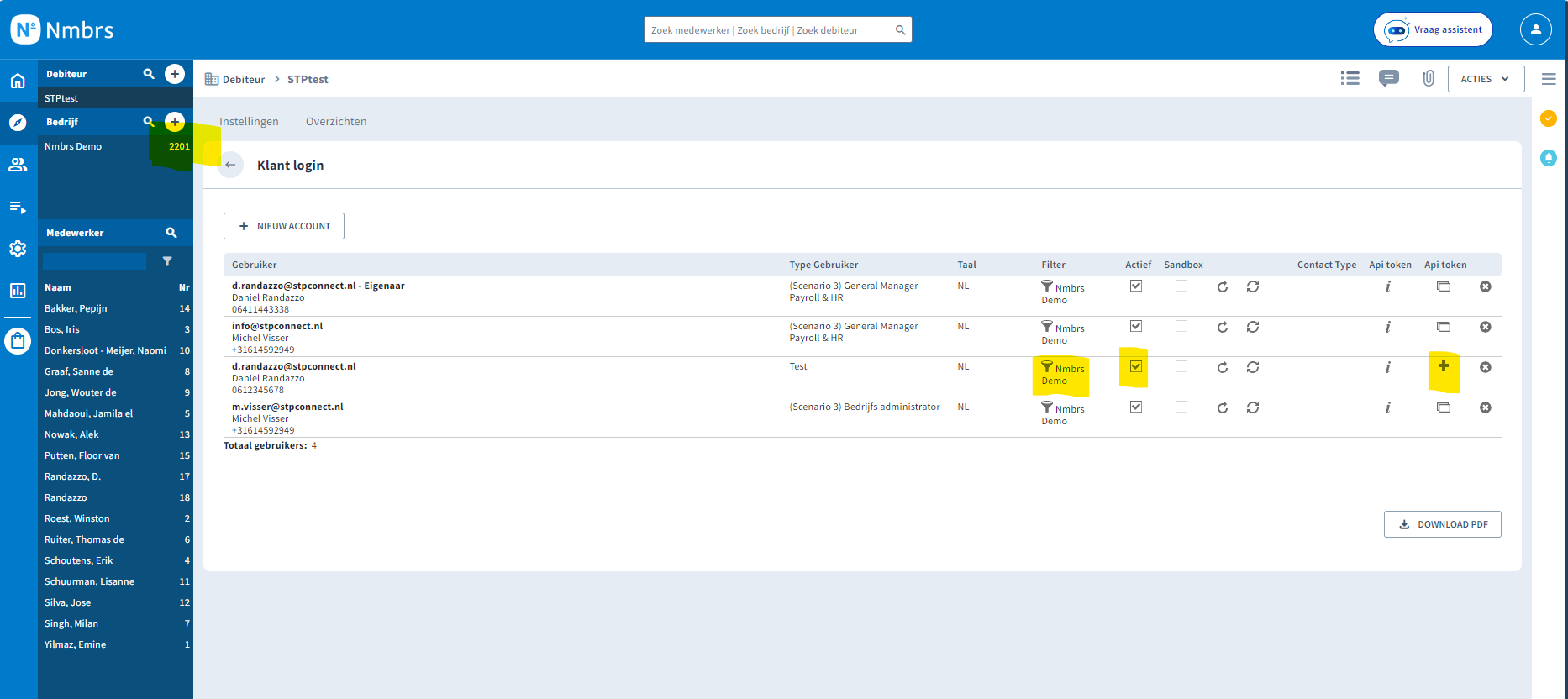
Onder Klant Login kan per gebruikersaccount een filter worden ingesteld. Via de koppeling kunnen we dan enkel de door u toegevoegde bedrijven vanuit het filter ophalen.
Werking
Dit is een optionele aanvullende instellingen die in de loonadministratie
Benodigde koppelparameters:
Hieronder volgt een korte opsomming van de benodigde koppelgegevens:
- Gebruikersnaam:
- API Token:
- Domeinnaam (voorbeeld.nmbrs.nl):
- Bedrijfsnummer:
Was dit artikel nuttig?
Dat is fantastisch!
Hartelijk dank voor uw beoordeling
Sorry dat we u niet konden helpen
Hartelijk dank voor uw beoordeling
Feedback verzonden
We stellen uw moeite op prijs en zullen proberen het artikel te verbeteren