In dit document vind je een compleet stappenplan voor het inrichten van een gebruikersaccount en het activeren van de koppeling tussen NMBRS en ons systeem. Alle noodzakelijke acties worden stap voor stap uitgelegd, van het aanmaken van een user template tot het genereren van een API-token en het aanleveren van de bedrijfsnummers. Het document biedt daarnaast optionele instellingen waarmee je de koppeling verder kunt verfijnen. Met deze handleiding kun je zelfstandig en efficiënt alle voorbereidingen treffen om de koppeling correct en volledig te activeren.
Nieuwe App connector toevoegen
- Log in op AFAS Profit.
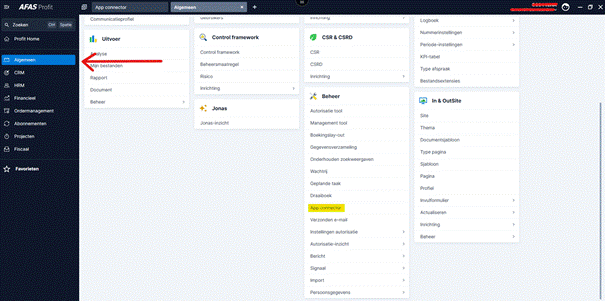
- Ga naar Algemeen > Beheer > Appconnector.
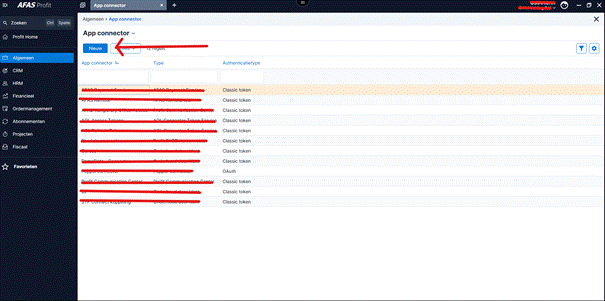
- Klik op Nieuw.
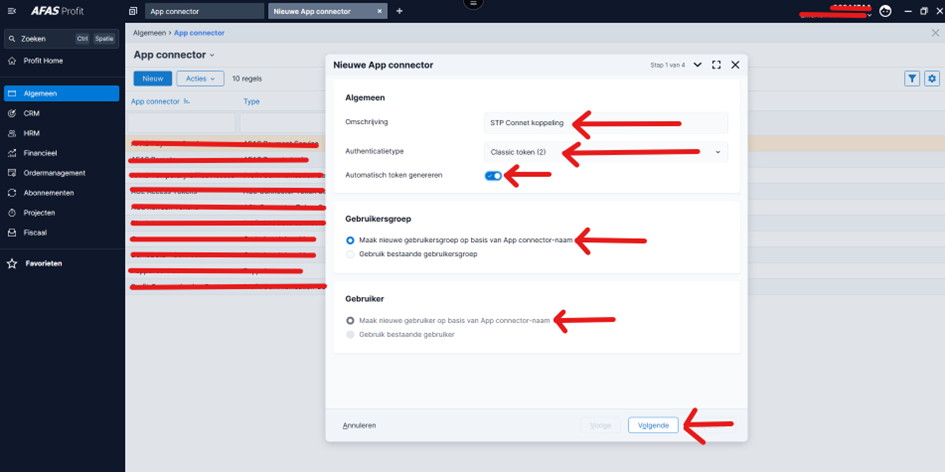
- Voeg een nieuwe App connector toe met de volgende instellingen:
- Omschrijving: STP Connect koppeling (of een eigen omschrijving)
- Automatisch token genereren: Ja
- Nieuwe gebruikersgroep aanmaken: Ja
- Nieuwe gebruiker aanmaken: Ja
GetConnectoren importeren
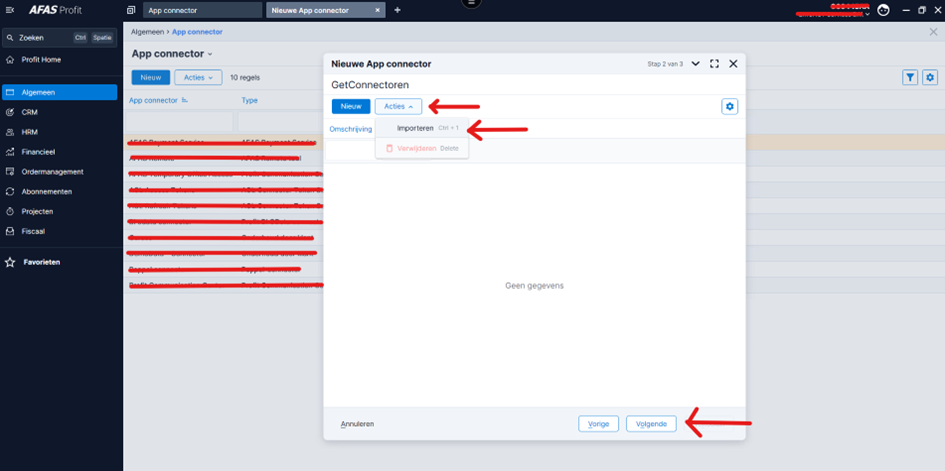
- In de App connector-wizard, ga naar de stap GetConnectoren toevoegen.
- Klik op Acties > Importeren.
- Importeer de volgende GetConnector-bestanden (ontvangen per mail samen met de digitale offerte):
- Medewerker berekende looncomponenten.gcn
- Medewerker contracten.gcn
- Medewerker familie (excl. autorisatie).gcn
- Medewerkers (excl. autorisatie).gcn
- Werkgevers (excl. autorisatie).gcn
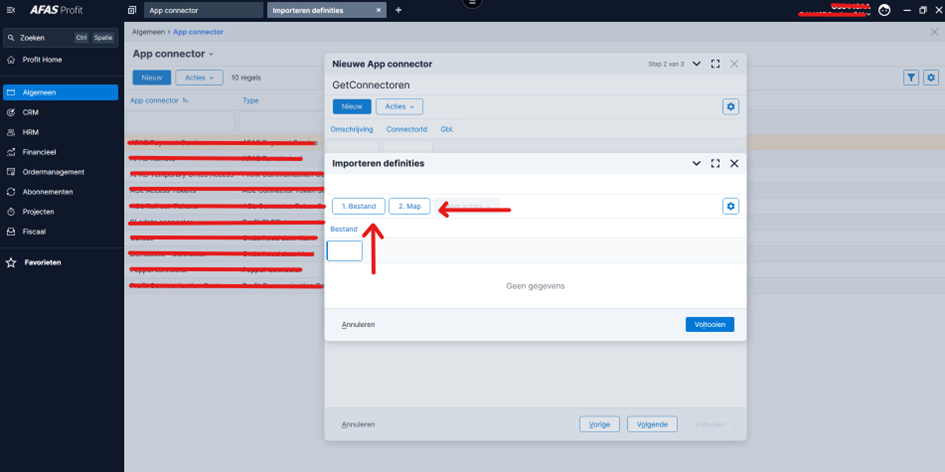
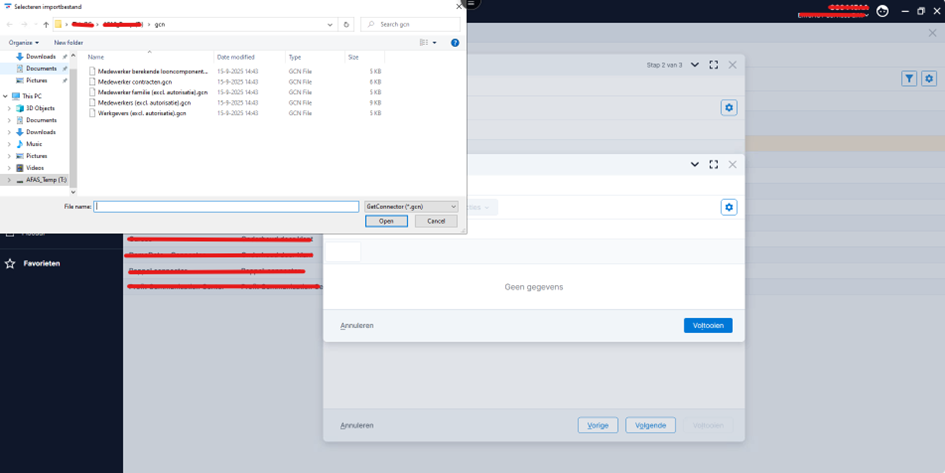 ⚠️ Let op: De .gcn-bestanden dienen geïmporteerd te worden in de loonadministratie. Ze zijn niet te openen door erop te dubbelklikken.
UpdateConnectoren importeren
Momenteel zijn er geen UpdateConnectoren nodig of ondersteund voor de STP Connect koppeling. Deze stap kan dus worden overgeslagen.
Token genereren
- Klik op Voltooien.
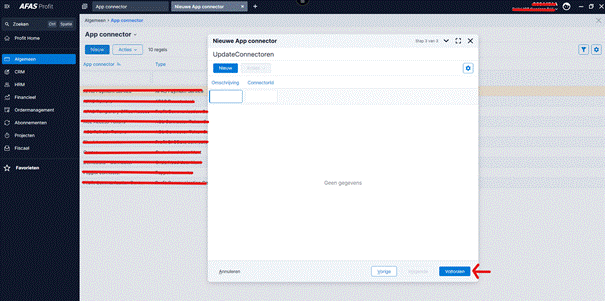
- Het gegenereerde token moet worden ingesteld in de App connector STP Connect koppeling voor de autorisatie.
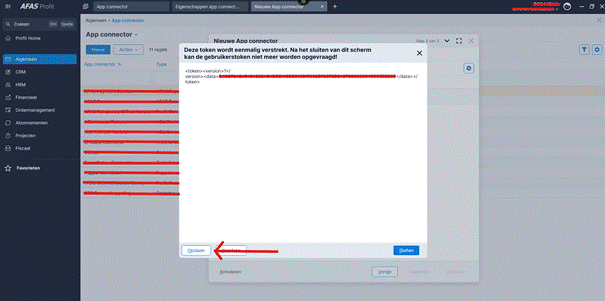
- Belangrijk: Het token wordt slechts één keer weergegeven en kan later niet opnieuw worden opgevraagd.
- Sla het token goed op via de knop Opslaan.
- Verstuur het opgeslagen tekstbestandje beveiligd per e-mail naar ons via info@stpconnect.nl
Rechten instellen op de gebruikersgroep
Na het configureren van het token moeten de rechten van de nieuwe gebruikersgroep correct worden ingesteld:
- Ga naar Algemeen > Beheer > Autorisatie tool.
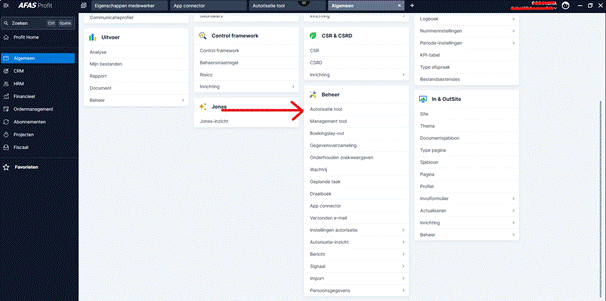
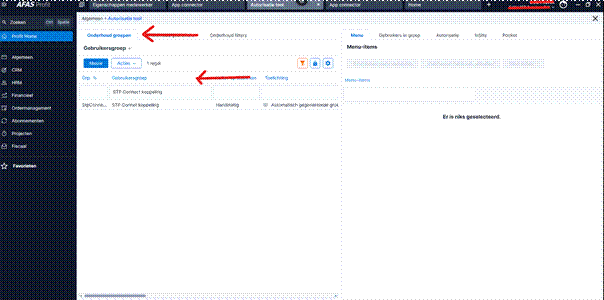
- Open het tabblad Onderhoud groepen en zoek de aangemaakte gebruikersgroep (bijv. STP Connect koppeling).
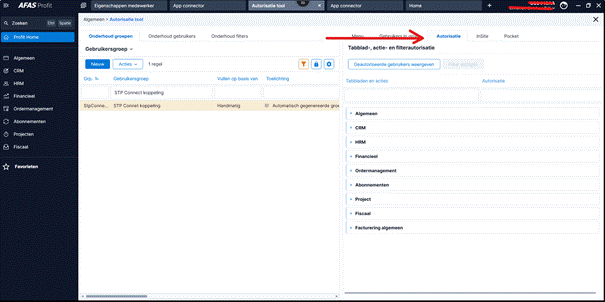
- Selecteer de gebruikersgroep en ga naar het tabblad Autorisatie.
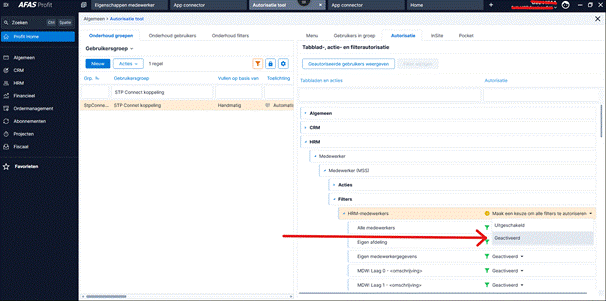
- Stel de rechten in op de mappenstructuur. Activeer minimaal:
- HRM > Medewerker > Medewerker (MSS) > Filters > HRM-medewerkers
Aanvullende documentatie over het instellen van rechten is hier beschikbaar: Gegevensfilter activeren - Help Center Nederland
Werkgeversnummer aanleveren
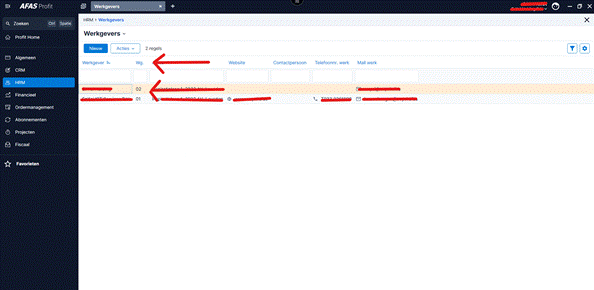
Om de koppeling aan de juiste werkgever(s) te koppelen hebben wij de werkgevernummer(s) nodig:
- Ga naar HRM > Organisatie > Werkgever.
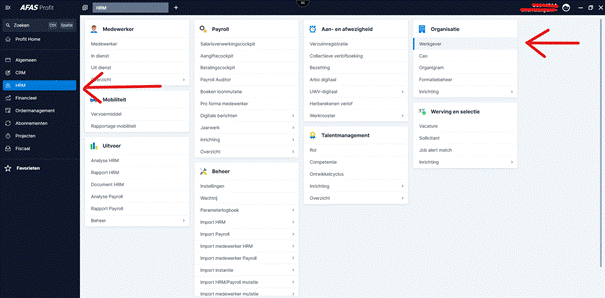
- Stuur de relevante werkgevernummer(s) per e-mail naar: info@stpconnect.nl
Omgevingsnummer aanleveren
Voor de koppeling is ook het Omgevingsnummer van de AFAS omgeving nodig. Het omgevingsnummer is in AFAS rechts bovenin, onder de gebruiker, te achterhalen:
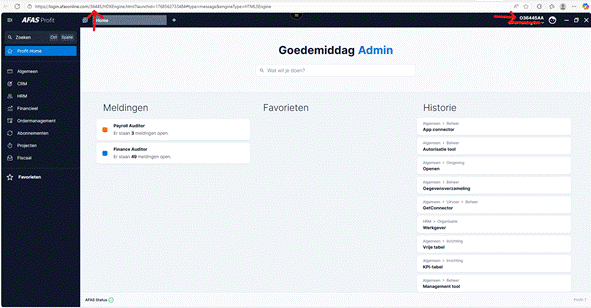
- Stuur het omgevingsnummer op naar info@stpconnect.nl
Optioneel: IP restricties instellen
Ter beveiliging kan de App connector worden beperkt op IP-adres. Voeg hiervoor de volgende adressen toe:
- 18.192.174.89
- 18.193.29.53
- 3.71.249.52
- 52.174.142.140
- 52.174.142.76
Benodigde koppelparameters:
Hieronder volgt een korte opsomming van de benodigde koppelgegevens:
- Omgevingscode*:
- API Token:
- Werkgeversnummer:
*De omgevingscode bestaat altijd uit 5 cijfers.
Soms staat er een extra “O” vóór deze cijfers. Die letter hoort niet bij de code.
Voorbeelden:
O12345 → omgevingscode = 12345
12345 → omgevingscode = 12345
Gebruik dus alleen de vijf cijfers als omgevingscode en negeer een eventuele voorafgaande “O”.
Was dit artikel nuttig?
Dat is fantastisch!
Hartelijk dank voor uw beoordeling
Sorry dat we u niet konden helpen
Hartelijk dank voor uw beoordeling
Feedback verzonden
We stellen uw moeite op prijs en zullen proberen het artikel te verbeteren