Inhoudsopgave
- Contactpersonen
- Aandachtspunten
- Verkrijgen koppelparameters InsuranceBrydge – ASR Cappital koppeling
- Connectie inrichten in InsuranceBrydge
- Aanvraagformulier indienen ter activatie
- Slot
Inleiding
Deze factsheet dient ter ondersteuning van de inrichting van de ASR Cappital RPA koppeling in InsuranceBrydge en is opgedeeld in twee delen:
- De inrichting die jullie als gebruiker in InsuranceBrydge op de connecties dienen uit te voeren;
- De aanvraag voor activatie van de koppeling door een InsuranceBrydge medewerker.
Deze factsheet gaat ervanuit dat de eenmalige uitvoerder inrichting voor ASR Cappital al is afgerond, anders kunnen er geen aanvragen met het aanvraagformulier worden ingediend en kan er geen koppeling worden geactiveerd.
De mutatie API ondersteunt momenteel de volgende mutaties:
- In dienst mutaties
- Uit dienst mutaties
- Salariswijzingen
- Parttimepercentage wijzigingen
Contactpersonen
Contactpersonen technisch beheer
InsuranceBrydge B.V.: api@stpconnect.nl
ASR: onscappitalpensioen@asr.nl / (030) 25 73 411
Contactpersonen mutatie uitval
InsuranceBrydge B.V.: info@stpconnect.nl
ASR: onscappitalpensioen@asr.nl / (030) 25 73 411
Aandachtspunten
De indiensttredingsmutaties zijn vrij gevoelig in de verwerking. Daarom raden wij aan om hiervoor een aparte batch aan te maken met uitsluitend alle indiensttredingen.
De overige mutaties, zoals uitdiensttredingen, salariswijzigingen en wijzigingen in het parttimepercentage, kunnen wel gezamenlijk in één batch worden verwerkt.
Verkrijgen koppelparameters InsuranceBrydge - ASR Cappital koppeling
- De koppeling voor ASR Cappital werkt primair o.b.v. één verplichte koppelparameter en één optionele koppelparameter die in InsuranceBrydge ingeregeld dienen te worden: het werkgevernummer en het regeling nummer.
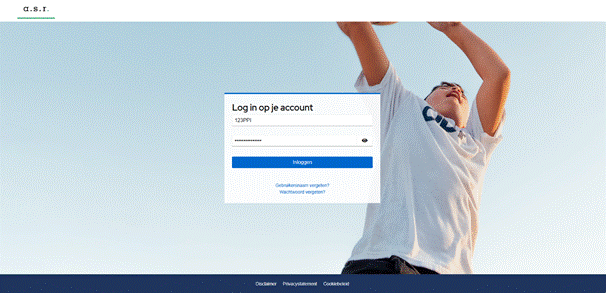
- Log in, in de ASR Cappital werkgeversportal via inloggen (klik met Ctrl op het woord inloggen):
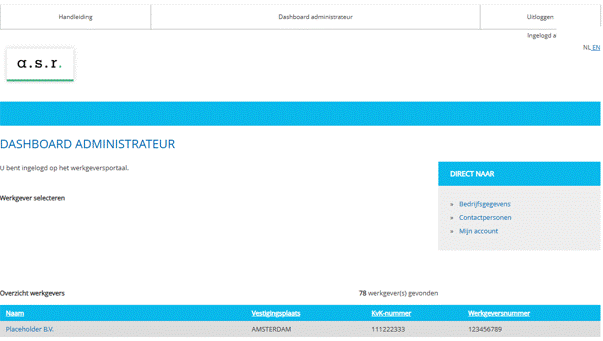
- Na het inloggen komen jullie uit op het werkgever overzicht van ASR Cappital. Vanuit het werkgeveroverzicht dient het werkgeversnummer te worden voor later gebruik bij de inrichting in InsuranceBrydge:
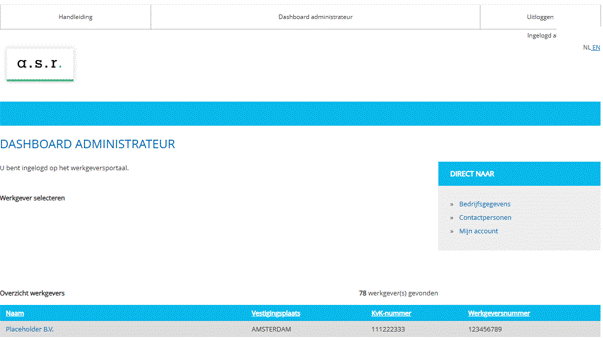
- Optioneel geldt voor sommige regelingen dat er bij ASR Cappital sprake is van een aanvullende reglementaire groep. Dit geldt bij uitzondering. Om te controleren of dit ter sprake is navigeer naar de werkgever door op de werkgevernaam te drukken om de werkgever inhoudelijke gegevens in te zien:
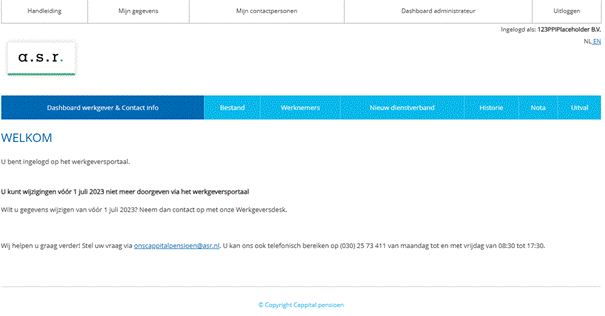
- Navigeer vervolgens naar het werknemers tabblad:
- In het werknemers tabblad scroll je de tabel met werknemers helemaal naar rechts, dan wordt de kolom Groep zichtbaar (als deze bestaat en er sprake is van aanvullende(n) reglementaire groepen):
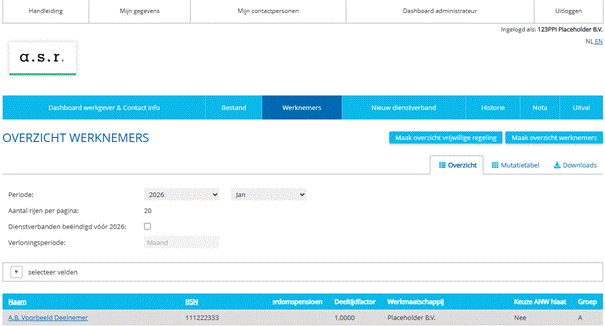
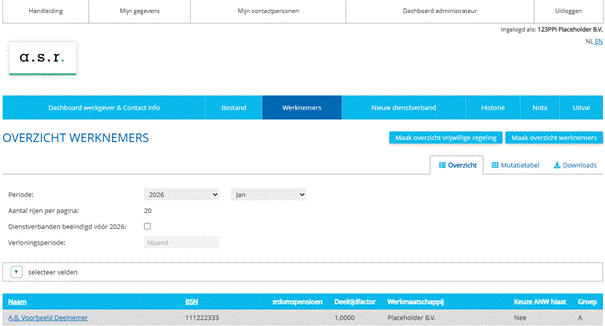
- Als er sprake is van een aanvullende reglementaire groep kun je deze overnemen door op een willekeurige deelnemer te drukken.
- Scroll vervolgens naar beneden in het deelnemer overzicht en onder dienstverbandgegevens > vaste componenten zie je de reglementaire groep(en) staan waar een deelnemer aan gekoppeld kan worden:
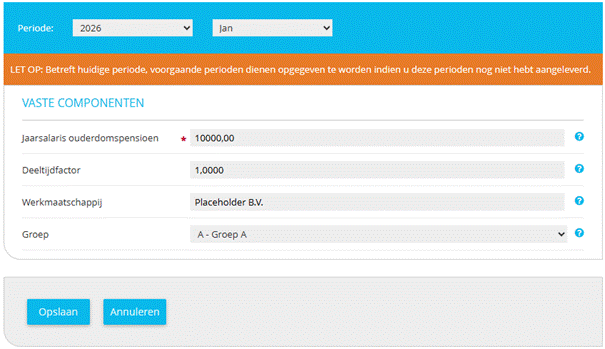
De connectie in InsuranceBrydge wordt gekoppeld aan één reglementaire groep, neem de exacte naam (inclusief spaties e.d.) over vanuit het werknemer overzicht voor later gebruik.
Connectie inrichten in InsuranceBrydge
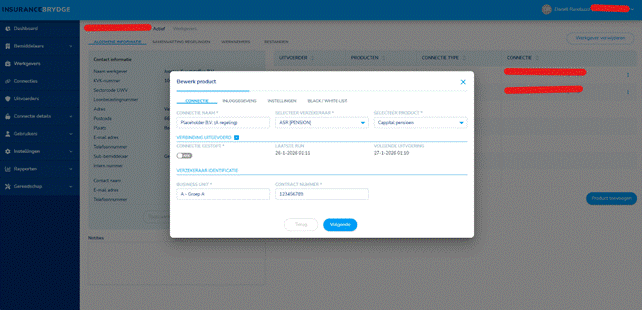
Je kunt nu de ASR Cappital koppeling inrichten in InsuranceBrdyge. Maak een nieuwe connectie aan zoals gebruikelijk en vul aan:
- Het werkgevernummer van ASR Cappital dien je te vullen onder contract nummer in InsuranceBrydge:
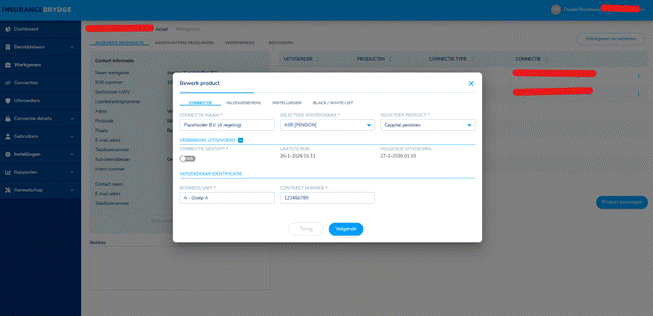
- De reglementaire groep naam van ASR Cappital dien je te vullen onder business unit in InsuranceBrydge als er sprake is van een reglementaire groep (99/100x niet). Laat anders leeg:
InsuranceBrydgeAanvraagformulier indienen ter activatie
Om de koppeling nu te activeren dient er nog een activatie door InsuranceBrydge IT te worden uitgevoerd. Jullie kunnen hiervoor een koppelaanvraag indienen via het volgende formulier (klik met Ctrl op het woord formulier).
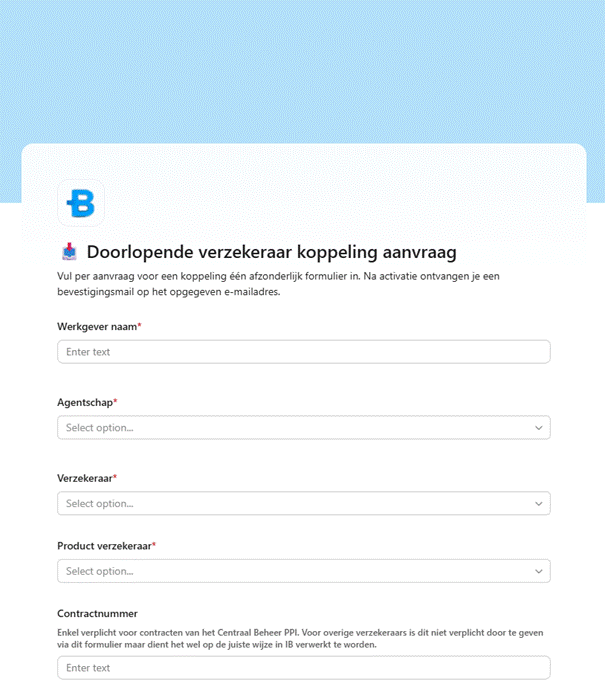
Wij zullen nadat het formulier aan ons is geretourneerd de aanvraag verwerken. Jullie krijgen hier een bevestiging van op het doorgegeven bevestigingsmailadres. Het aanvraagformulier dient als volgt gevuld te worden:
- Werkgever naam: de naam van de werkgever/koppeling waarvoor de aanvraag wordt gedaan
- Agentschap: het agentschaap waarvoor de aanvraag wordt gedaan
- Staat jullie agentschap hier nog niet tussen? Dan dient er nog een eenmalige inrichting uitgevoerd te worden alvorens er gebruik gemaakt kan worden van de verschillende aanvraagformulieren. Neem hiervoor contact op met InsuranceBrydge.
- Verzekeraar: de verzekeraar behorend tot de regeling voor de te activeren koppeling
- Product verzekeraar: het product van de verzekeraar behorend tot de regeling voor de te activeren koppeling
- Contractnummer: het contractnummer is niet vereist voor ASR Cappital en kan worden leeggelaten
- Intermediair: de intermediair is niet vereist voor Allianz en kan worden leeggelaten
- Partnersysteem: het partnersysteem behorend tot de regeling voor de te activeren koppeling
- ANW: het ANW-systeem behorend tot de regeling voor de te activeren koppeling
!!Let op!! Bij ASR Cappital kan het ANW-Hiaat enkel bij aanmelding worden geactiveerd. Na aanmelding kan dit enkel via het individuele deelnemer portaal worden gewijzigd door de verzekerde deelnemer. Als jullie wensen het ANW nooit te activeren bij aanmelding door de koppeling kies dan N.v.t./vrijwillig, indien het ANW geactiveerd moet worden o.b.v. de burgerlijke staat kies dan voor Verplicht bepaald (activeren o.b.v. burgerlijke staat) en kies Verplicht onbepaald (Altijd activeren) Indien ANW altijd geactiveerd moet worden bij de aanmelding. Voor ASR Cappital geldt dat bij een Verplicht onbepaald ANW het ANW niet bij de aanmelding doorgegeven kan worden omdat Cappital dit achter de schermen verzorgt.
- Bevestigingsmail: vul hier de bevestigingsmail waar de bevestiging van activatie naar verstuurd kan worden
- Connectie link: vul hier de URL van de connectie waarvoor je de salariskoppeling tot stand brengt
- Opmerkingen: vermeld hier eventuele opmerkingen die (mogelijk) relevant zijn voor de aanvraag
- Na activatie ontvangen jullie van ons een bevestiging van activatie op het opgegeven bevestigings-e-mailadres. Tot die tijd is de koppeling nog niet te gebruiken. Een activatie duurt doorgaans tot 3 werkdagen.
Slot
Klaar. Je koppeling staat.
Zodra je de bevestiging per e-mail hebt ontvangen dat de koppeling actief is, kun je direct starten met het verwerken van mutaties in InsuranceBrydge.
Tijdens de inrichting heb je kunnen zien welke mogelijkheden er zijn en waar je rekening mee moet houden. Raadpleeg deze instructie gerust opnieuw wanneer je informatie wilt terugvinden of iets wilt controleren.
Mocht je ergens tegenaan lopen of vragen hebben, dan kun je gebruikmaken van de hulpknop in het systeem om een ticket in te dienen.
We staan klaar om je verder te ondersteunen. / We helpen je graag verder.
Was dit artikel nuttig?
Dat is fantastisch!
Hartelijk dank voor uw beoordeling
Sorry dat we u niet konden helpen
Hartelijk dank voor uw beoordeling
Feedback verzonden
We stellen uw moeite op prijs en zullen proberen het artikel te verbeteren