- Maak een nieuwe connectie in InsuranceBrydge zoals gebruikelijk.
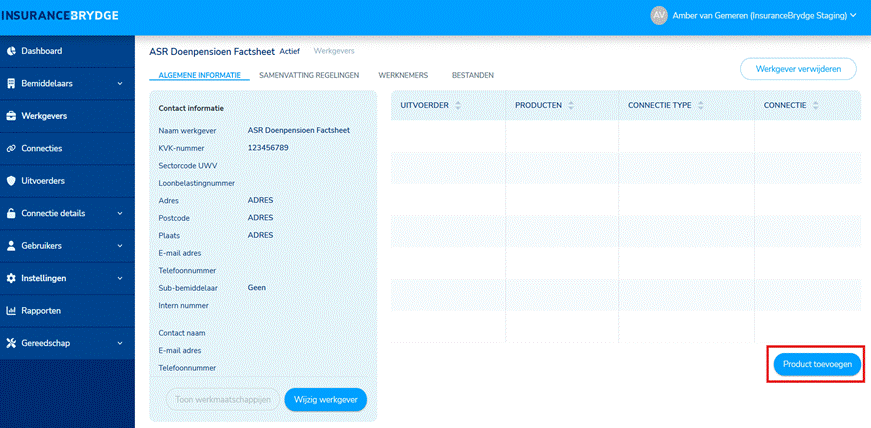
- Kies de verzekeraar ASR [PENSION]
- Kies vervolgens het product: ASR Doen Pensioen
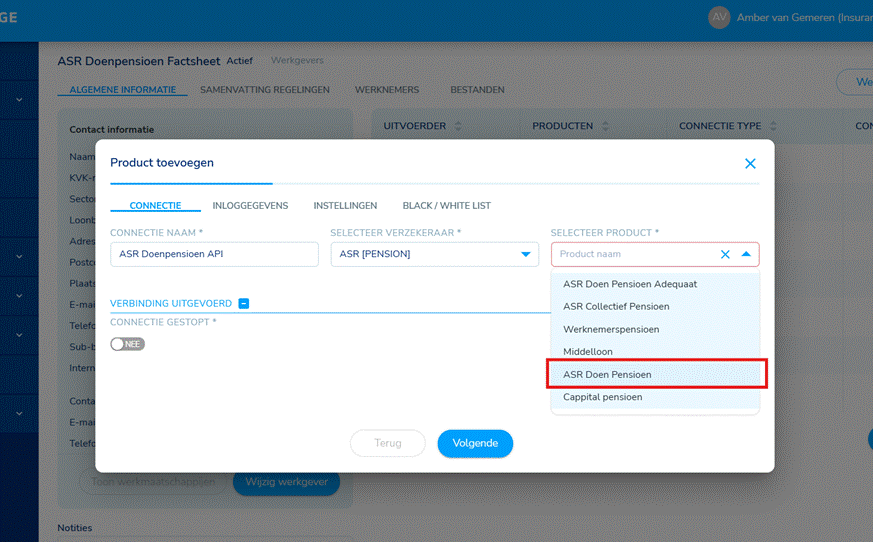
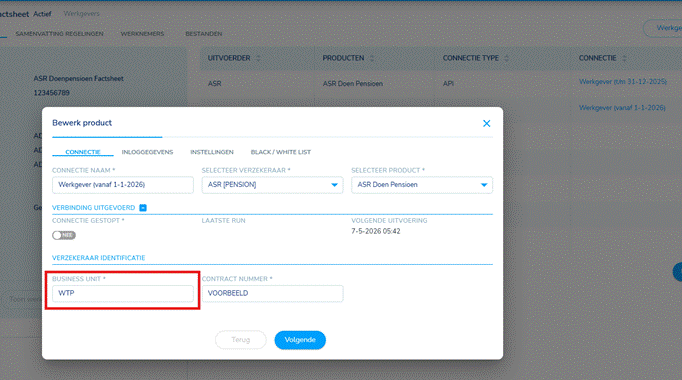
- Vul bij Business Unit het Werknemersgroepsnummer in wat door ASR gecommuniceerd is: Raadpleeg de ASR-helpdesk eventueel voor het juiste werknemersgroepnummer.
- Vul bij Contract nummer het contractnummer in (te vinden in het portal van ASR Doenpensioen)
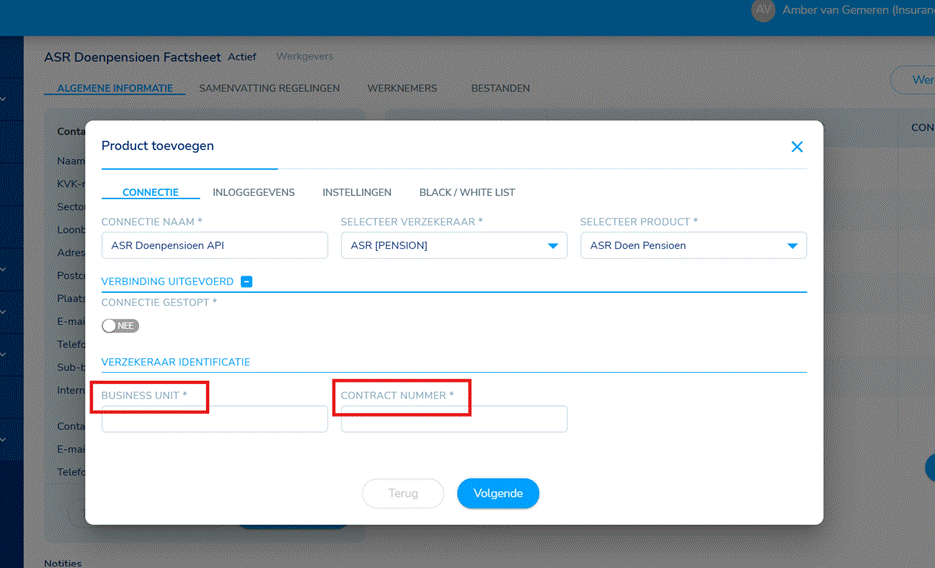
- Voeg onder Inloggegevens de gewenste ingaande koppeling toe zoals gebruikelijk, bestaande uit:
- API-koppeling
- Handmatige koppelingen
- Bestandsupload koppeling
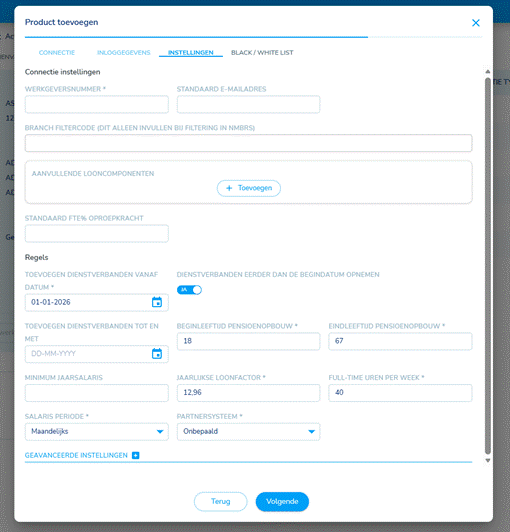
- Zie onderstaande afbeelding als voorbeeld voor een automatische koppeling met het Nmbrs loonpakket.
- Standaard parttimepercentage wordt gebruikt als een deelnemer in de loonadministratie 0 uren heeft én daarmee geen geldig parttime percentage in de event (0%) heeft. Het percentage dat onder standaard parttimepercentage in de instellingen wordt gevuld zal worden gebruikt om het parttimepercentage van 0% in de mutatie te overschrijven zodat het bij ASR alsnog verwerkt kan worden.
- Overige instellingen werken op eenzelfde manier als voor overige connecties en zijn niet verzekeraar specifiek. Denk aan datum filtering, aanvullende looncomponenten, partnersysteem, begin- en eindleeftijd pensioenopbouw of een eventuele minimumsalaris grens t.b.v. excedent verzekeringen e.d.
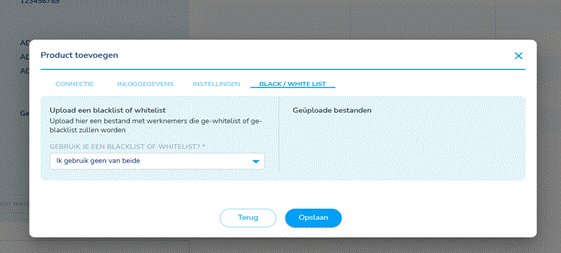
Voeg eventueel een black/whistelist toe aan de connectie. Zie hiervoor de factsheet: Aanmaken filter: Blacklist / Whitelist https://support.insurancebrydge.com/support/solutions/articles/202000060181-aanmaken-filter-blacklist-whitelist-
Contactpersonen
Contactpersonen technisch beheer
InsuranceBrydge B.V.: api@stpconnect.nl
Contactpersonen mutatie uitval
InsuranceBrydge B.V.: info@stpconnect.nl
Aandachtspunten
Salaris- en parttimepercentage wijzigingen met terugwerkende kracht worden via de koppeling verwerkt maar overschrijven niet eventueel latere verwerkte wijzigingen. Controleer daarom altijd in de portal bij dergelijke wijziging of er nog overige wijzigingen in het systeem bestaan en overschrijf deze bij ASR: Correcties werken terug in de tijd, maar niet vooruit naar latere standen.
Voorbeeld:
1 jan: Salaris = €3000
1 mrt: Salaris gewijzigd naar €3200
1 mei: Salaris gewijzigd naar €3500
Correctie: op 1 jan → moet €3100 zijn
Resultaat:
1 jan wordt €3100 ✔
Maar: 1 mrt blijft €3200
1 mei blijft €3500
(Tweede connectie opzetten t.b.v. WTP-splitsing)
Wanneer de WTP-transitie nog plaats moet vinden (pre WTP) zal één connectie volstaan. Bij overgang naar de WTP worden alle nieuwe ontvangen & aangemeld via deze tweede connectie met een ander werknemerssgroepnummer.
Voor een WTP contract die is gesplitst in twee deelnemersgroepen dient er in het InsuranceBrydge systeem een tweede connectie opgezet te worden. De gesloten deelnemer groep bevatten de deelnemers in dienst vóór de transitiedatum.
Een werkgever heeft ook nog de mogelijkheid na de WTP-transitie een aanvullend compensatie te bieden voor de deelnemers waarbij het personeelsbestand afwijkend wordt gesplitst. Wanneer dit het geval is raden wij je aan om contact op te nemen met InsuranceBrydge & a.s.r. om de koppeling correct in regelen.
Om de twee connecties op te zetten voor de WTP Splitsing:
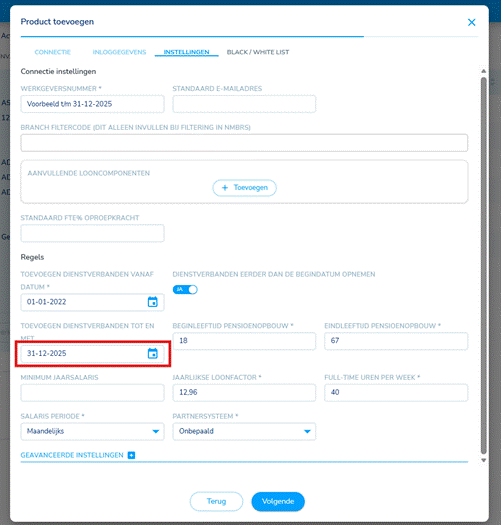
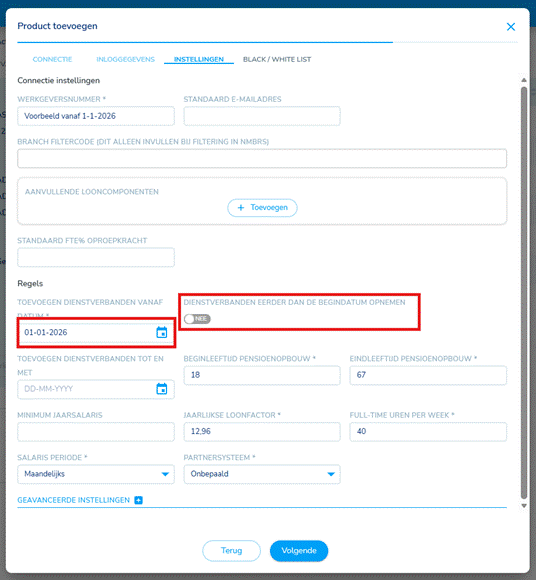
De originele connectie kan blijven bestaan; Dit is vanaf heden een gesloten groep. Door de datum toe te voegen bij “toevoegen dienstverbanden tot en met” voorkom je dat deelnemers die ná de datum van de splitsing indienst zijn gekomen ook doorkomen in de originele koppeling. (zie afbeeldinge) Er zullen alleen mutaties binnenkomen voor de personen die indienst zijn gekomen vóór de splitsingsdautm. Je kan vervolgens de connectie naam wijzigingen naar Werkgever naam (t/m datum DD-MM-JJJJ).
De tweede connectie kan ingesteld worden, houd er rekening mee dat er geen deelnemers vanaf de andere connectie mogen doorkomen in deze nieuwe tweede connectie. Richt de koppeling daarom zo in:
- Zet het juiste werknemersgroepnummer bij de tweede connectie
- Vul alle overige gegevens identiek aan zoals bij de originele connectie
- Bepaal de begindatum van de regeling
- Schuif het knopje om “Dienstverbanden eerder dan de begindatum opnemen” op Nee.
Hierdoor komen er alleen nieuwe deelnemers door die ná de splitsingsdatum indienst zijn gekomen.
Was dit artikel nuttig?
Dat is fantastisch!
Hartelijk dank voor uw beoordeling
Sorry dat we u niet konden helpen
Hartelijk dank voor uw beoordeling
Feedback verzonden
We stellen uw moeite op prijs en zullen proberen het artikel te verbeteren