Inhoudsopgave
Inleiding
Deze factsheet beschrijft hoe een bestandsuploadkoppeling (file-upload) ingericht dient te worden in InsuranceBrydge (IB). Een dergelijke koppeling stelt werkgevers in staat om NAW- en loongegevens aan te leveren via een beveiligde bestandsoverdracht naar de InsuranceBrydge server. Dit kan zowel automatisch, vanuit het loonpakket, als handmatig door een export vanuit het loonpakket op de server te importeren. In deze werkbeschrijving worden de stappen toegelicht voor het aanmaken van de connectie, het correct instellen van de inloggegevens en het onderscheid tussen handmatige en automatische koppelingen.
Connectie aanmaken in IB
- Maak de werkgever aan (In het document Helpdesk : Insurancebrydge B.V. staat beschreven hoe een werkgever kan worde aangemaakt )
- Voeg een "product" toe (connectie)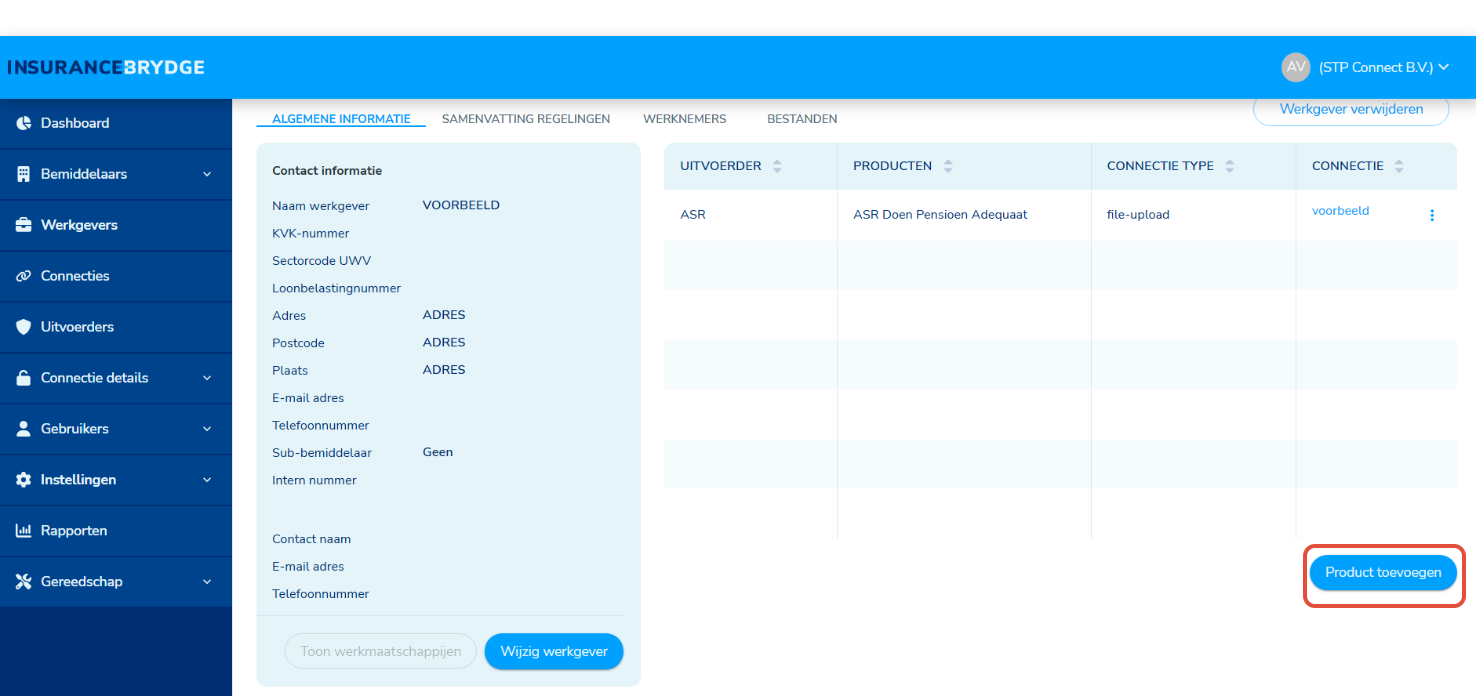
En kies bij input data "Bestand uploaden" -> "nieuwe inloggevens aanmaken"
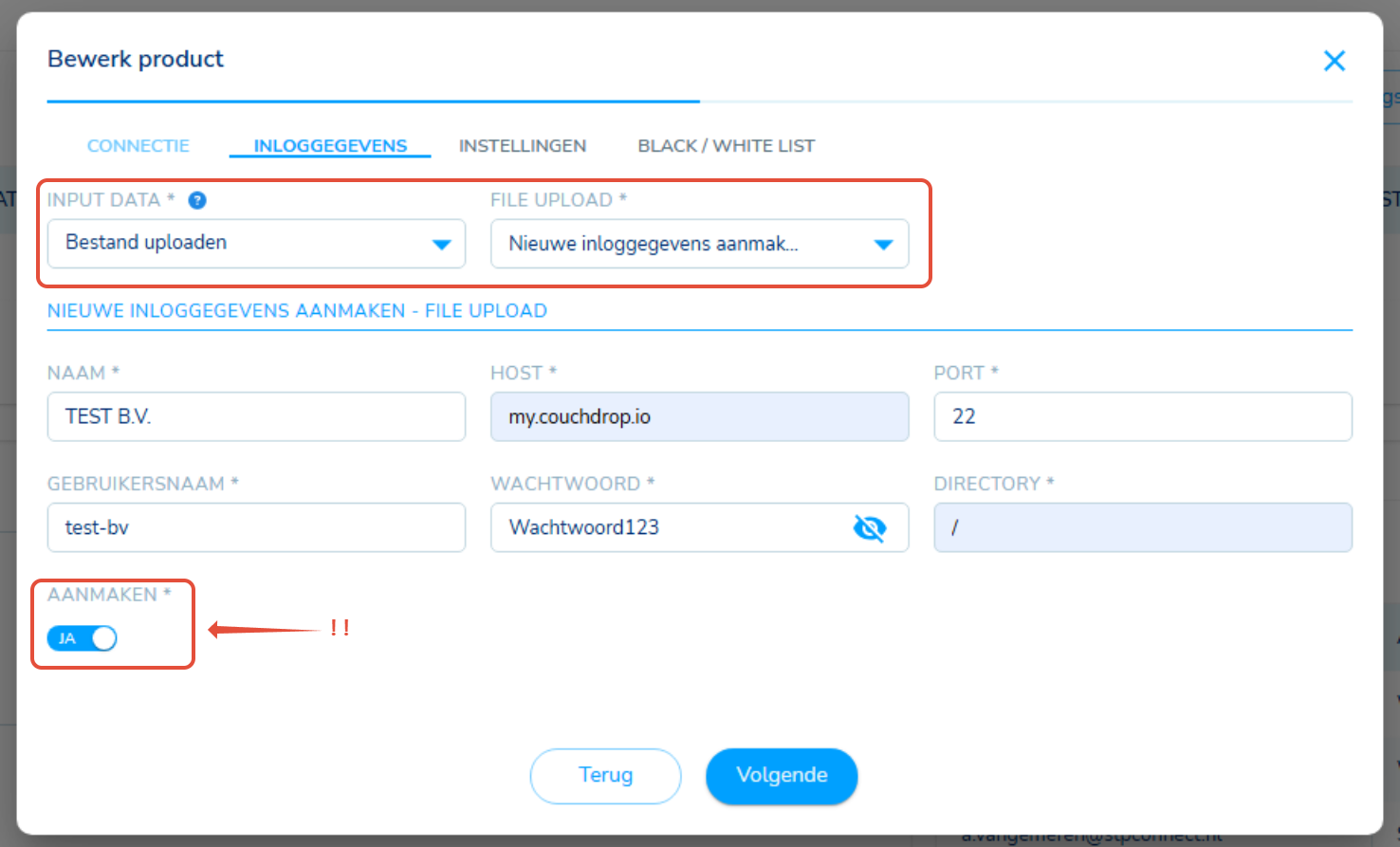
Vul de onderstaande gegevens in:
Gebruikersnaam
Vul hier de naam van het bedrijf in. Gebruik hierbij de volgende schrijfwijze:
- Geen hoofdletters
- Spaties vervangen door een koppelteken (-)
Voorbeeld: Werkgever: XX B.V. -> Invoer: xx-bv
Instellingen | Waarde |
|---|---|
| Host | my.couchdrop.io |
Host | 22 |
| Gebruikersnaam | Vrij invoerbaar. Hiermee kan later met de server worden verbonden. Deze details zijn later terug te vinden onder ‘Connectie details’ |
| Wachtwoord | Vrij invoerbaar. Hiermee kan later met de server worden verbonden. Deze details zijn later terug te vinden onder ‘Connectie details’ |
| Directory | Alleen / invoeren |
| Aanmaken | Ja (Hiermee wordt het gebruikersaccount daadwerkelijk op de server aangemaakt om te kunnen verbinden) |
Let op:
Zeer belangrijk: ALTIJD aanmaken op JA!
De gebruikersnaam en het wachtwoord heeft de klant nodig om in te loggen op de server en bestanden te uploaden.
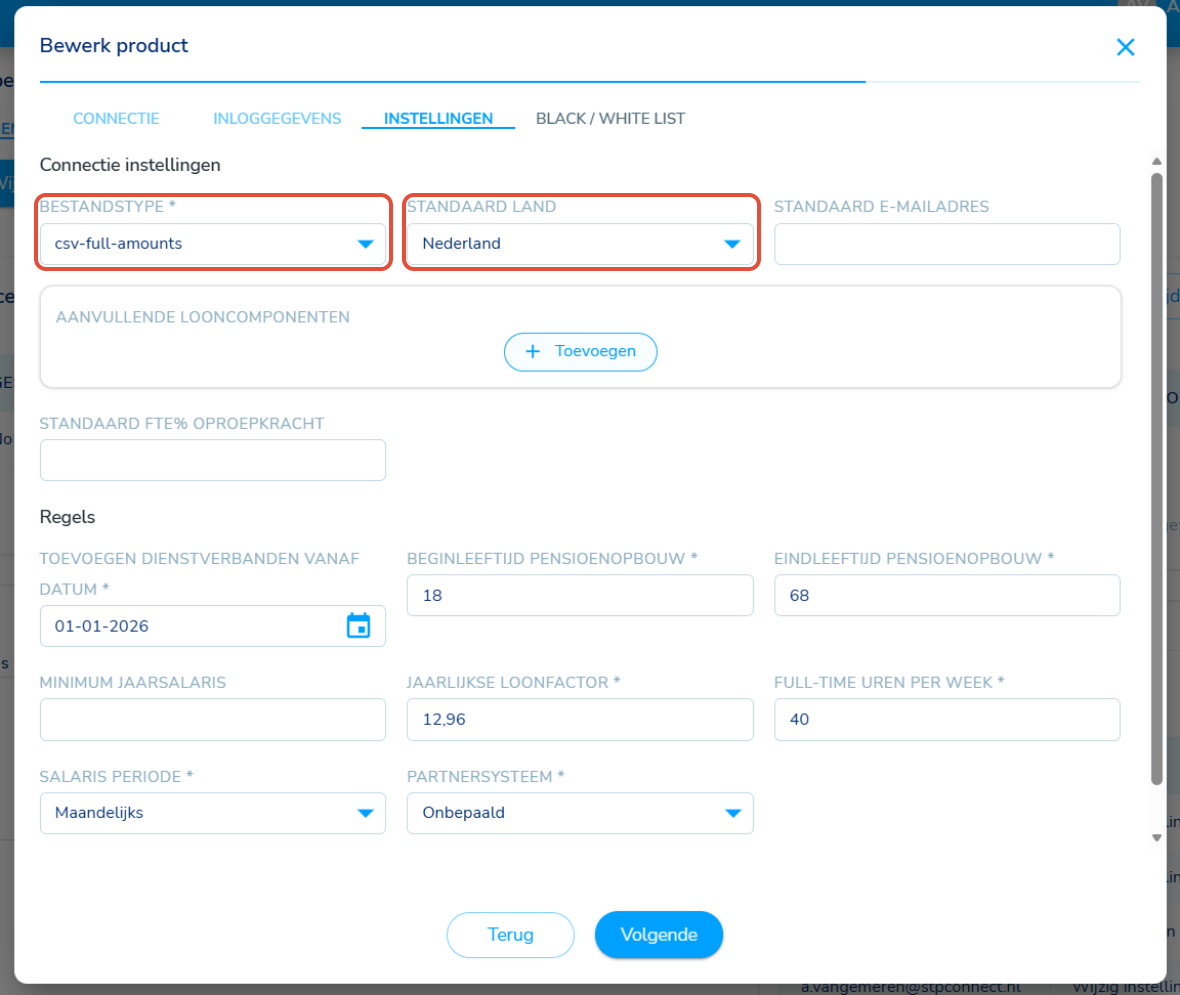
Voeg vervolgens het onderstaande connectie instellingen toe:
| Instelling | Waarde |
|---|---|
| Bestandstype | csv-full-amounts |
| Standaard land | Nederland |
Overzicht Handmatige en Automatische File Upload Connecties
| Handmatig | Automatisch |
| Salar Software | BCS Polaris (Link naar werkbeschrijving volgt later) |
| Loon Online | |
| Cobra (SD Worx) | |
| Mysolution |
*Automatisch: Het loonpakket uploadt het bestand periodiek automatisch rechtstreeks naar de InsuranceBrydge-server.
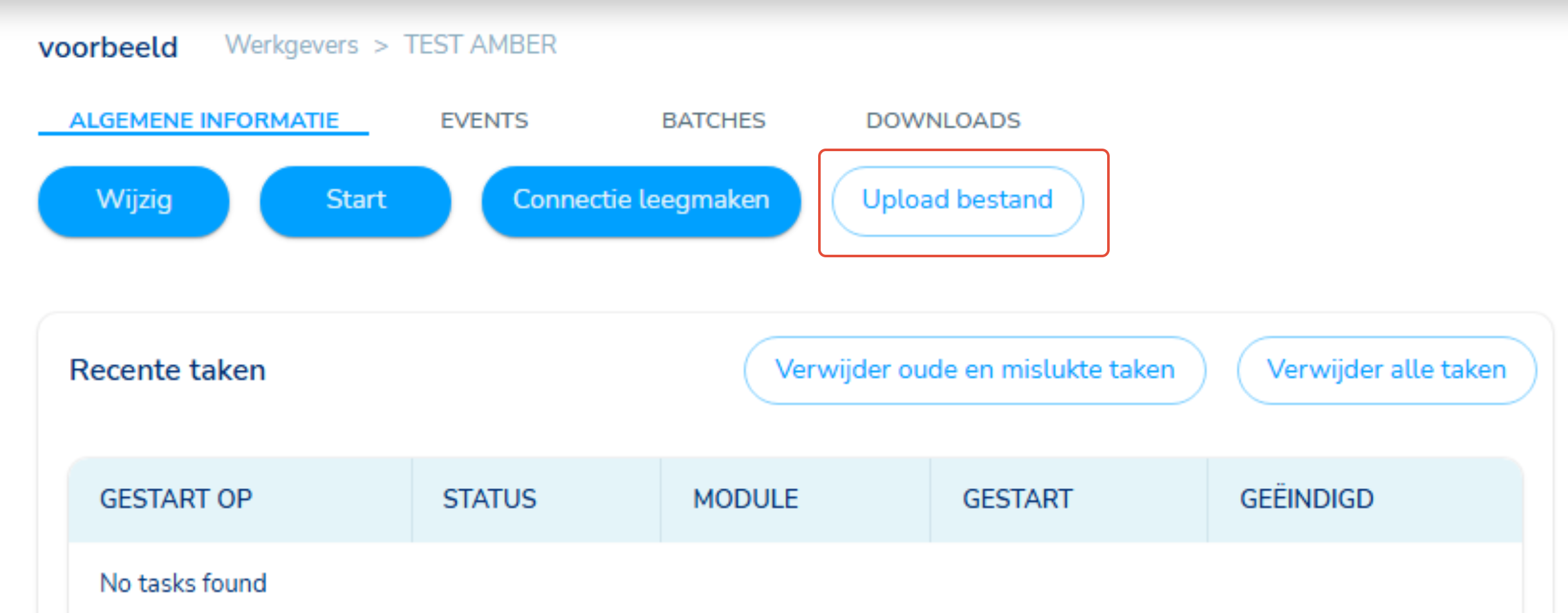
*Handmatig: Vanuit het loonpakket dient er handmatig een ingebouwde standaard export te worden gedraaid die vervolgens handmatig op de InsuranceBrydge-server kan worden geüpload. Inloggen gebeurt daarbij met de eerder aangemaakte gebruikersnaam en wachtwoord. Aanvullend kan het bestand ook naar jullie als adviseur worden toegestuurd vanuit de klant waarbij het bestand direct in InsuranceBrydge kan worden geupload:
Was dit artikel nuttig?
Dat is fantastisch!
Hartelijk dank voor uw beoordeling
Sorry dat we u niet konden helpen
Hartelijk dank voor uw beoordeling
Feedback verzonden
We stellen uw moeite op prijs en zullen proberen het artikel te verbeteren